

前提条件
Cobo Portal 支持自动和手动私钥分片验证。使用此功能前,请确保您的 TSS Node 已升级至 0.10.0 或更高版本,或 Portal Mobile 已升级至 2.0.3 或更高版本。设置定期私钥分片验证
- 登录 Cobo Portal,在左侧菜单中点击 MPC 钱包。
- 切换到机构钱包,然后选择包含需要验证的私钥分片的 Vault。
- 点击右侧的
 。
。 - 点击私钥分片验证。
- 点击
 查找需要验证的私钥分片,可按以下条件筛选:
- 状态:包括全部、尚未验证、生效中、等待中和验证失败。详细定义请参阅下文了解私钥分片验证状态。
- 设备类型:包括 Portal Mobile(即 TSS Node 存储在 Portal Mobile 中)和 API(即 TSS Node 部署在服务器上)。
- 私钥类型:包括主控私钥、签名私钥和恢复私钥。
- 在想要验证的私钥分片右侧,点击
 。在弹出的窗口中填写以下信息:
- 私钥分片分片持有者:选择需要对其设置定期验证的私钥分片持有者。
- 验证时间:选择定期验证的开始时间。
- 频率:选择验证频率,包括每日、每周和每月。
- 应用于所有私钥分片:勾选后,当前配置将应用于所选 MPC 钱包下的所有私钥分片。
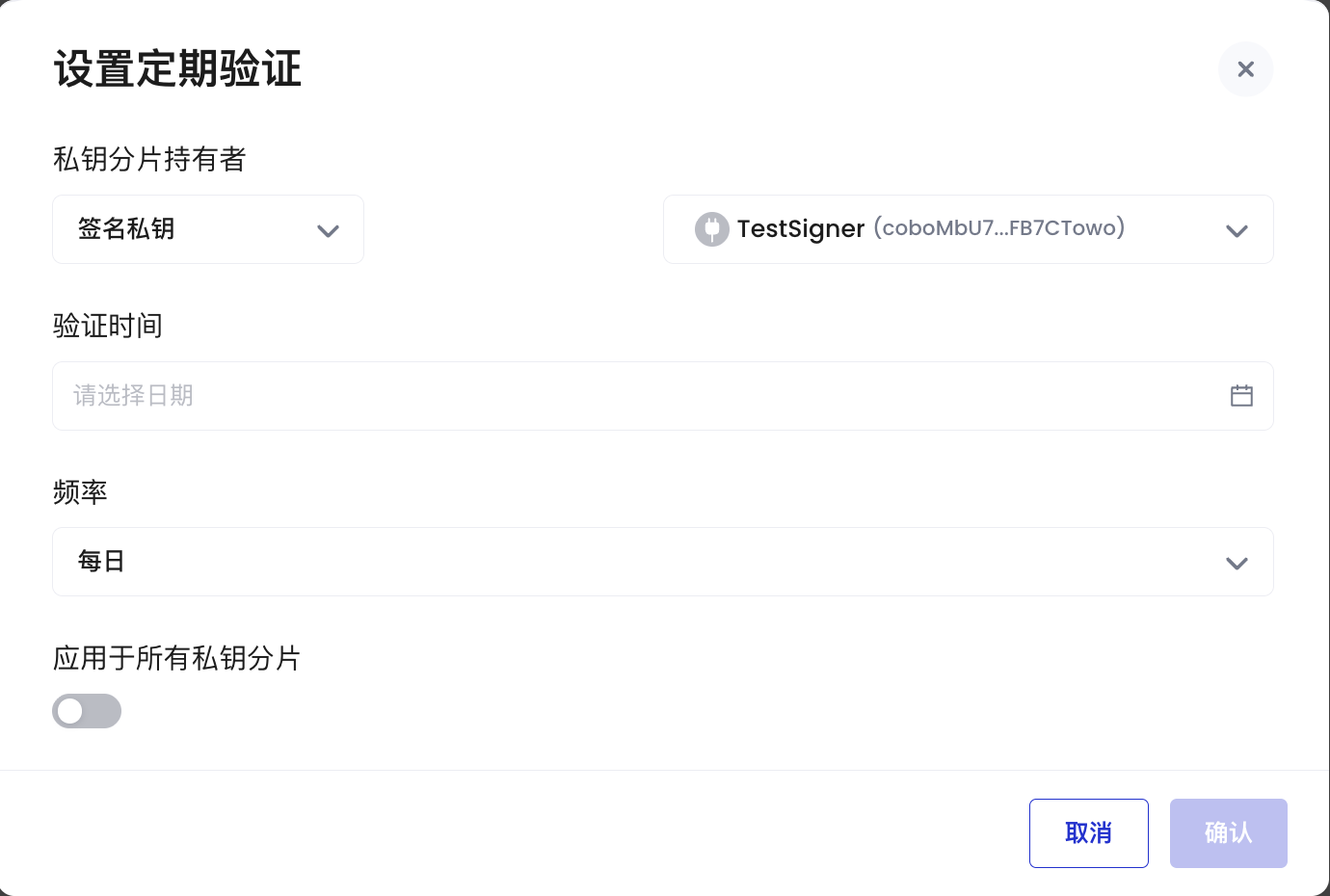
- 完成 2FA 验证。验证成功后,定期验证设置将生效。
管理私钥分片验证
重要提示:只有管理员和操作员角色可以手动验证私钥分片、取消失败的验证或重新发送验证消息。
- 如果需要查看私钥分片验证详情,点击私钥分片右侧的
 查看详情。
查看详情。

- 消息详情:显示发送给私钥分片持有者 Portal Mobile 或 TSS 节点服务器的签名请求信息。
- 签名数据:展示签名详情,可通过第三方工具验证。
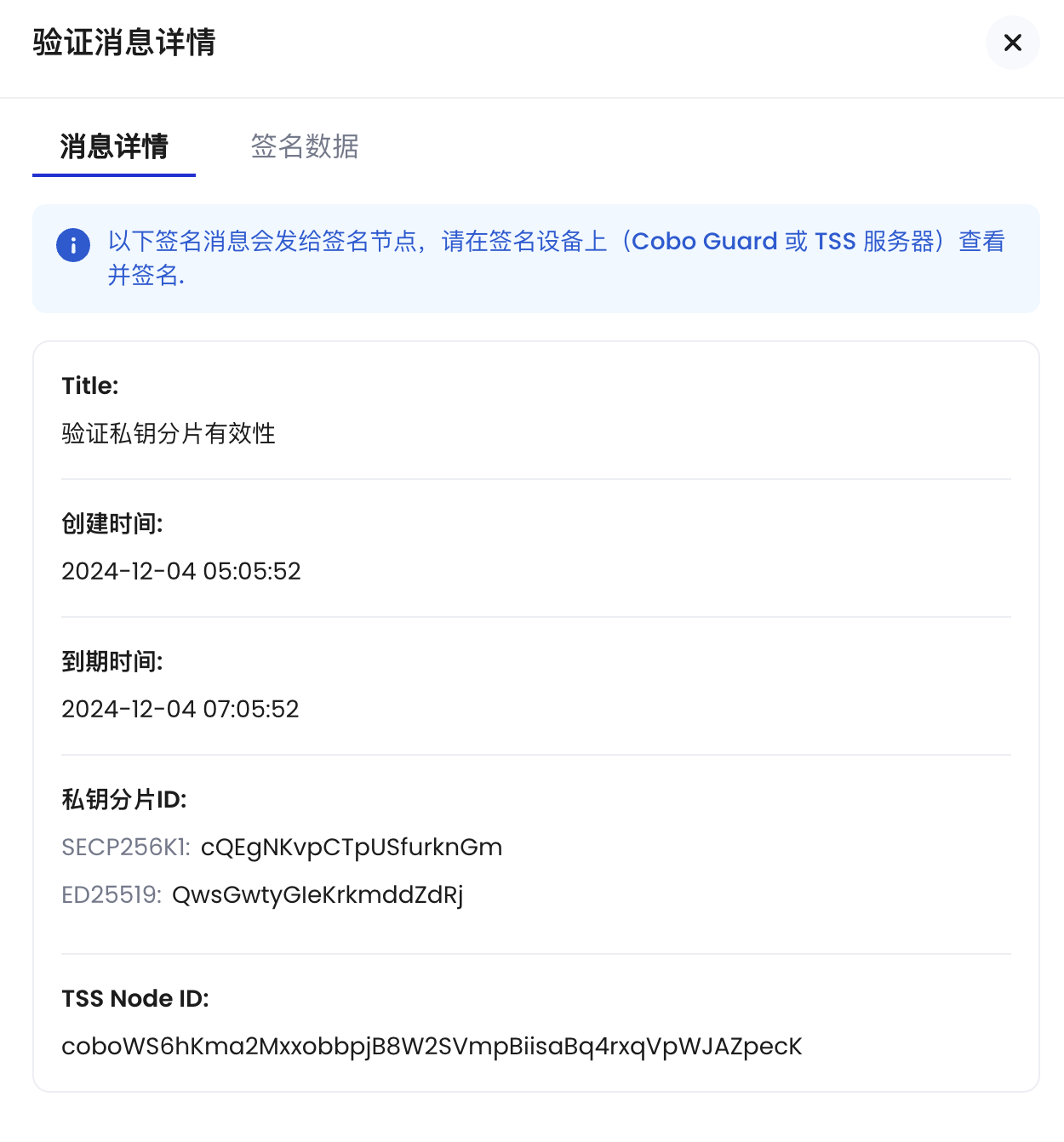
- 如果需要手动验证私钥分片,点击
 ,完成 2FA 验证后系统将自动启动手动验证。
 - 如果需要取消失败的验证,点击
 ,完成 2FA 验证后,私钥分片状态将恢复到验证失败前的最新状态。注意,仅支持取消失败的验证。
 - 如果需要重新发送验证消息,点击
 ,完成 2FA 验证后,系统将重新发送验证消息到目标 Portal Mobile 设备或服务器。